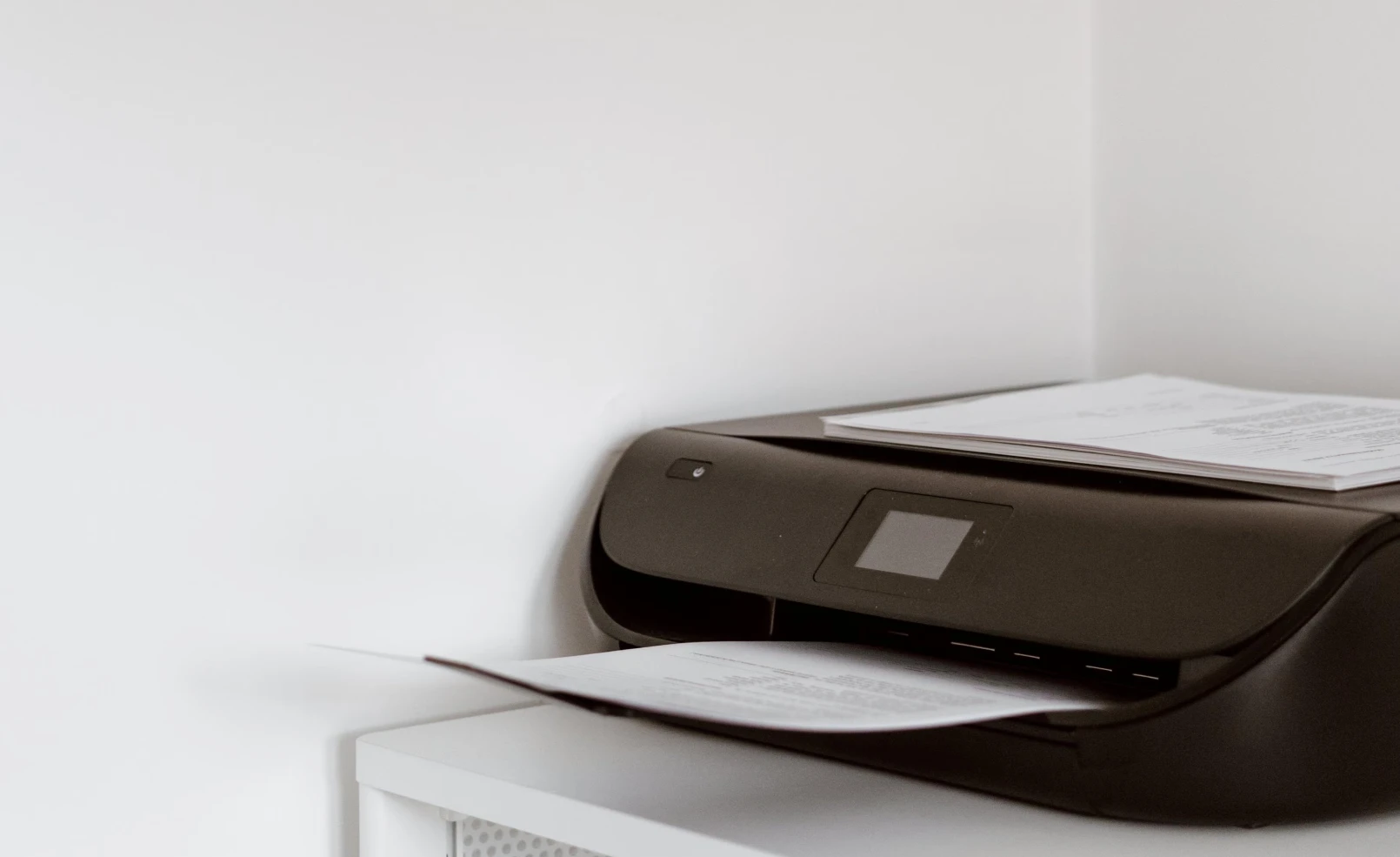
Wenn dein HP Drucker mal wieder beschlossen hat, eine kleine Pause einzulegen, keine Panik! Du bist nicht allein. Viele Nutzer kennen dieses Szenario: Du klickst auf „Drucken“, wartest geduldig… und nichts passiert. Kein Pieps, kein Geräusch, nur der stille Bildschirm, der dich verhöhnt. Doch keine Sorge – in diesem Artikel erfährst du, warum dein HP Drucker reagiert nicht und wie du das Problem Schritt für Schritt lösen kannst, ohne dass du am Ende dein Gerät aus dem Fenster werfen willst.
Bevor du also deinen Drucker in Rente schickst, lies weiter. Oft steckt hinter dem „HP Drucker reagiert nicht“-Problem keine Katastrophe, sondern nur ein kleines technisches Missverständnis. Ob es nun an der Verbindung liegt, an veralteten Treibern oder an einem fiesen Papierstau – wir zeigen dir alle möglichen Ursachen und natürlich auch die besten Lösungen.
Und ja, mit einem Hauch Humor, denn wer schon einmal mit einem Drucker gestritten hat, weiß: Lachen hilft!
Warum dein HP Drucker nicht reagiert
Ein Drucker, der nicht reagiert, kann viele Ursachen haben. Bevor du die Geduld verlierst, lohnt es sich, systematisch vorzugehen. Hier sind die häufigsten Gründe, warum ein HP Drucker reagiert nicht:
| Mögliche Ursache | Beschreibung | Lösungsvorschlag |
|---|---|---|
| Verbindungsproblem | Der Drucker ist nicht richtig mit dem PC oder WLAN verbunden. | Prüfe die Kabel oder die WLAN-Verbindung. |
| Veralteter Treiber | Die Druckersoftware ist nicht aktuell. | Lade den neuesten Treiber von HP herunter. |
| Druckerfehler | Papierstau, leere Patronen oder Fehlermeldungen. | Öffne die Abdeckung und überprüfe alles manuell. |
| Falscher Standarddrucker | Der falsche Drucker ist als Standard ausgewählt. | Stelle sicher, dass dein HP Drucker aktiv ist. |
| Druckwarteschlange hängt | Alte Druckaufträge blockieren die Warteschlange. | Leere die Druckwarteschlange in den Systemeinstellungen. |
Wie du siehst, ist das Problem oft gar nicht so dramatisch, wie es auf den ersten Blick scheint. Jetzt schauen wir uns die Schritte im Detail an.
Schritt 1: Verbindung prüfen
Zuerst das Offensichtliche: Ist dein HP Drucker überhaupt eingeschaltet? Klingt banal, aber du wärst überrascht, wie oft das der Grund ist. Wenn ja, prüfe, ob alle Kabel fest sitzen. Bei einem WLAN-Drucker lohnt sich ein Blick in die Netzwerkeinstellungen – ist er wirklich mit demselben WLAN verbunden wie dein PC oder Laptop?
Falls du ein USB-Kabel verwendest, probiere einen anderen Anschluss aus. Manchmal steckt das Problem in einem wackeligen Port. Und wenn du Bluetooth nutzt, koppel das Gerät einmal neu. Ein einfacher Neustart kann oft Wunder bewirken.
Schritt 2: Treiber aktualisieren
Einer der häufigsten Gründe, warum der HP Drucker reagiert nicht, sind alte oder beschädigte Treiber. Ohne aktuelle Software versteht dein Computer schlicht nicht, was der Drucker von ihm will.
So gehst du vor:
- Öffne den Geräte-Manager auf deinem Computer.
- Suche deinen HP Drucker in der Liste.
- Klicke mit der rechten Maustaste darauf und wähle „Treiber aktualisieren“.
- Wähle „Automatisch nach Treibern suchen“.
Wenn du Glück hast, findet Windows selbst eine Lösung. Wenn nicht, besuche die offizielle HP-Seite (aber wir verlinken hier nichts, Google ist dein Freund!) und lade den passenden Treiber manuell herunter.
Schritt 3: Druckerwarteschlange löschen
Manchmal hängt einfach ein alter Druckauftrag fest – und blockiert alles Weitere. So löschst du die Druckerwarteschlange:
- Öffne die Systemsteuerung.
- Gehe zu Geräte und Drucker.
- Klicke mit der rechten Maustaste auf deinen HP Drucker.
- Wähle „Alle Dokumente abbrechen“.
Danach starte den Drucker und den Computer neu. Wenn das Problem danach behoben ist, kannst du dich kurz feiern – du hast die Technik überlistet.
Schritt 4: Papierstau und Tintenstand überprüfen
Wenn dein Drucker die ganze Zeit blinkt oder ein leises Summen von sich gibt, ist möglicherweise ein Papierstau die Ursache. Öffne vorsichtig die hintere oder obere Klappe und sieh nach, ob irgendwo Papierreste hängen.
Auch der Tintenstand spielt eine Rolle. Wenn die Patrone leer ist oder falsch eingesetzt wurde, reagiert dein HP Drucker oft nicht. Setze sie neu ein, reinige bei Bedarf die Kontakte und prüfe, ob das Problem verschwindet.
Schritt 5: HP Smart App verwenden
Falls du sie noch nicht kennst: Die HP Smart App ist ein echtes Wundermittel. Sie hilft dir nicht nur beim Einrichten, sondern auch beim Beheben von Fehlern. Die App erkennt viele Probleme automatisch – und manchmal bekommst du sogar hilfreiche Hinweise, bevor du überhaupt merkst, dass etwas nicht stimmt.
Starte einfach die App, wähle deinen Drucker aus und folge den Anweisungen. Wenn dort steht „Alles funktioniert einwandfrei“ – herzlichen Glückwunsch! Wenn nicht, zeigt dir die App, wo du ansetzen musst.
Schritt 6: Drucker zurücksetzen
Wenn gar nichts mehr hilft, ist der klassische „Reset“ oft die letzte Rettung. Zieh den Stecker deines Druckers aus der Steckdose, warte etwa 60 Sekunden und schließe ihn wieder an. Starte danach den Drucker und probiere erneut, etwas zu drucken.
In vielen Fällen funktioniert danach wieder alles. Und falls nicht – keine Sorge, es gibt noch mehr Tricks.
Bonus: Wenn der HP Drucker über WLAN spinnt
Ein besonderes Kapitel für alle, die kabellos drucken wollen: WLAN-Drucker sind praktisch – bis sie plötzlich offline gehen. Wenn dein HP Drucker über WLAN nicht reagiert, versuche Folgendes:
- Starte deinen Router neu.
- Drucke eine Netzwerkkonfigurationsseite aus (meist über das Display des Druckers).
- Prüfe, ob die IP-Adresse korrekt ist.
- Füge den Drucker manuell über die Systemeinstellungen deines Computers hinzu.
Manchmal reicht auch ein einfacher Trick: Vergib dem Drucker im Router-Menü eine feste IP-Adresse. Das stabilisiert die Verbindung dauerhaft.
Schritt 7: Windows-Druckerproblembehandlung
Windows hat ein eingebautes Tool, das speziell für solche Fälle entwickelt wurde. Du findest es unter:
Einstellungen → Geräte → Drucker & Scanner → Problembehandlung
Das Tool durchsucht dein System automatisch nach Fehlern und repariert sie oft eigenständig. Es ist kein Wundermittel, aber manchmal rettet es dir den Tag.
Fazit: Bleib ruhig, dein Drucker meint es nicht böse
Wenn dein HP Drucker reagiert nicht, ist das ärgerlich – aber meistens kein Grund zur Panik. In den meisten Fällen liegt es an einer Kleinigkeit, die du mit ein paar Klicks beheben kannst.
Denke daran: Technik hat manchmal einfach Launen. Ein Neustart, eine neue Verbindung oder ein aktueller Treiber – und schon läuft’s wieder. Wenn du diese Tipps befolgst, wirst du bald wieder fröhlich drucken können, statt mit deinem Drucker zu streiten.
Und wenn du wirklich alles probiert hast? Dann gönn dir einen Kaffee, atme tief durch – und ruf notfalls den HP Support an. Aber wetten, dass du es selbst hinbekommst?
FAQ
1. Warum reagiert mein HP Drucker plötzlich nicht mehr?
Meist liegt es an einer fehlerhaften Verbindung, einem alten Treiber oder einem hängenden Druckauftrag.
2. Wie kann ich meinen HP Drucker neu starten?
Zieh den Netzstecker, warte eine Minute und schließe ihn wieder an. Das hilft oft sofort.
3. Was tun, wenn mein HP Drucker offline angezeigt wird?
Überprüfe die WLAN- oder USB-Verbindung und stelle sicher, dass er als Standarddrucker aktiviert ist.
4. Wie lösche ich die Druckerwarteschlange?
Gehe zu „Geräte und Drucker“, wähle deinen HP Drucker aus und lösche alle wartenden Dokumente.
5. Muss ich für jeden Fehler den HP Support kontaktieren?
Nein, die meisten Probleme kannst du selbst lösen. Der Support ist nur bei hartnäckigen Fällen nötig.